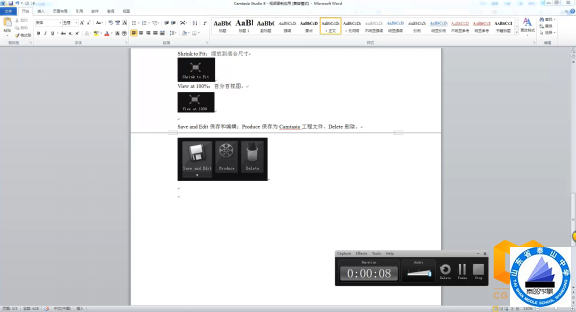
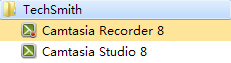
一、在开始>>所有程序>>找到TechSmith文件>>这里面会有2个快捷图标,一个是视频录制一个是视频编辑。Camtsia Recorder 8是视频录制,Camtasia Studio 8是视频编辑。选择Camtasia Recorder 8。
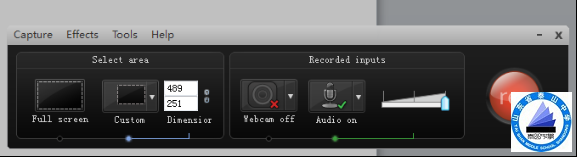
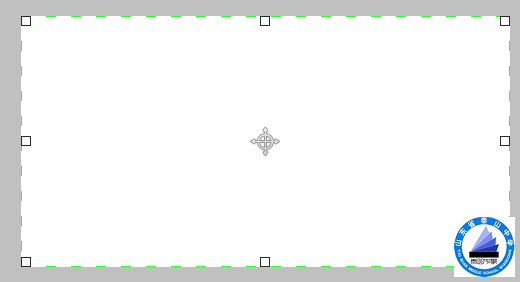
Full screen(全屏模式),选择这个是录制整个屏幕。启用这个模式你会看到整个屏幕边缘就有绿色的虚线,这就是录制视频的范围。
Custom(常规),这个是可以自由选择区域,如下图:选择之后会出现一个范围框,可以左键按住中间的按钮自由拖动,也可以设置范围大小,宽度和高度在右侧会有显示数字,比如图中显示489宽和521高。
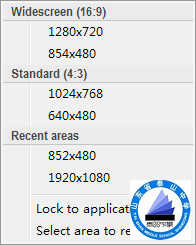
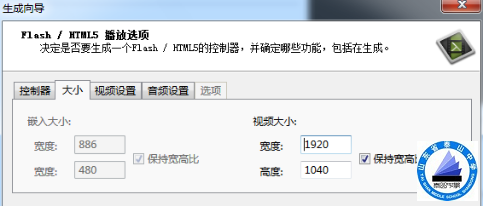
点击Custom(常规)右侧三角号我们可以看到有几个常用的尺寸。Widescreen宽屏(16:9):1280X720、854X480;Standard标准(4:3)1024X768、640X480;Recent areas最近使用尺寸:852X480、1920X1080。Lock to application锁定应用,这个选项比较不错,勾选之后就是视频录制范围就自动取消任务栏范围。比如我的电脑视频为1920X1080,我点击全屏后录制的就是这个尺寸,如果我勾选Lock to application锁定应用这个选项之后,录制的尺寸就是1920X1040。
三、Recorded inputs记录输入(设备)
Webcam:摄像头;电脑安装摄像头就会显示Webcam on,如果没有安装就显示Webcam off。
Audio:音频;电脑安装摄像头就会显示Audio on,如果没有安装就显示Audio off。
四、rec录制
如果点击这个 就会在3秒钟之后就开始录制了。并且提示按F10就停止录制。
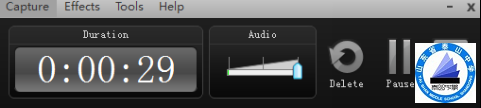
五、按F10之后就停止了,就会自动出现Preview视频预览窗口。
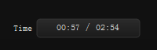
Time:时间,当前播放时间、视频时间长度。
Shrink to Fit:缩放到适合尺寸

View at 100%:百分百视图。

Save and Edit保存并编辑;Produce直接是保存为视频文件;Delete删除。
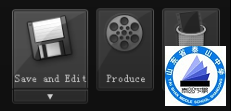
1、点击Produce之后,先保存一个文件,随后会弹出对话框(有可能需几秒钟)。
选择自定义生成设置:
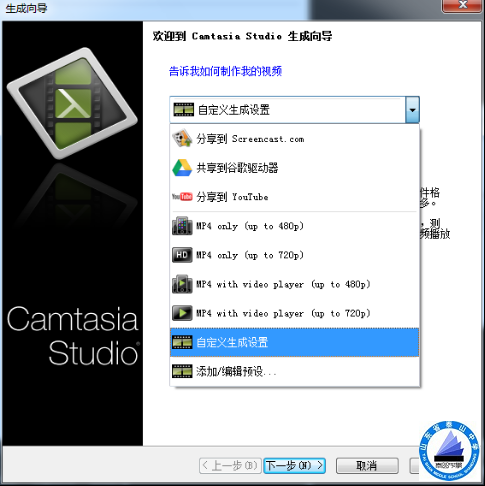
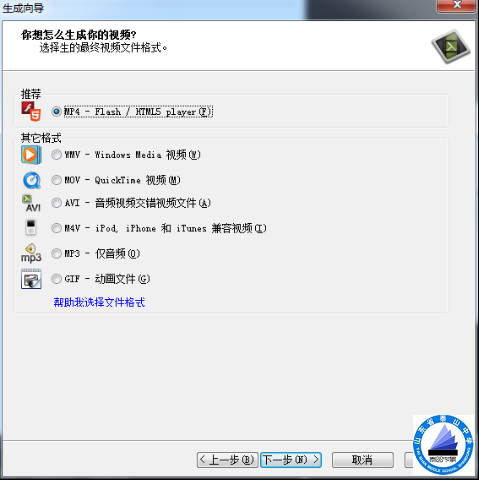
点击下一步:选择MP4
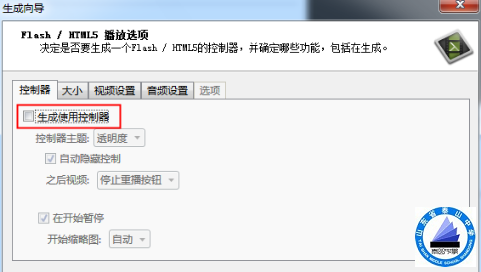
控制器,取消生成使用控制器按钮。
大小尺寸:这里是我们录制时的尺寸,记得要勾选保持宽高比。
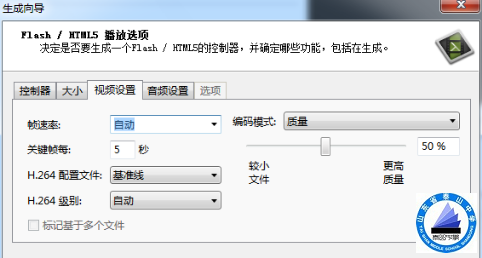
视频设置:
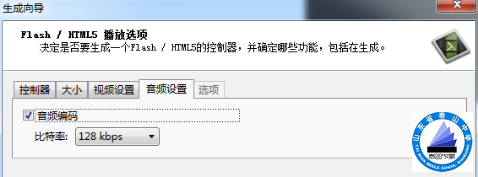
音频设置
下一步:
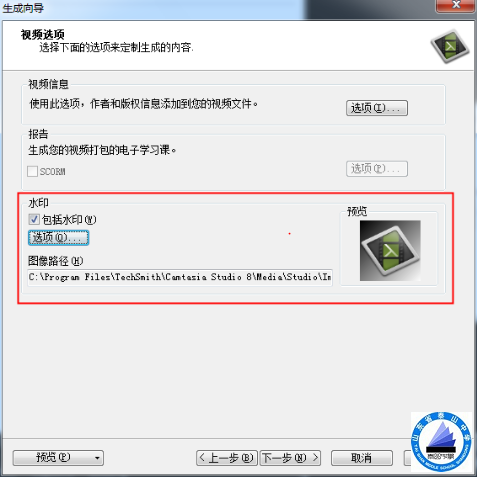
点击选项:
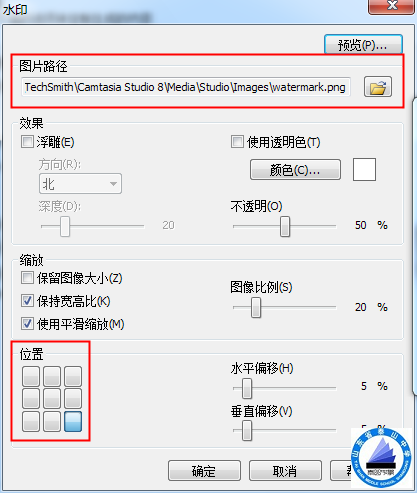
点击图片地址后面的文件夹,找到我们准备好的Logo
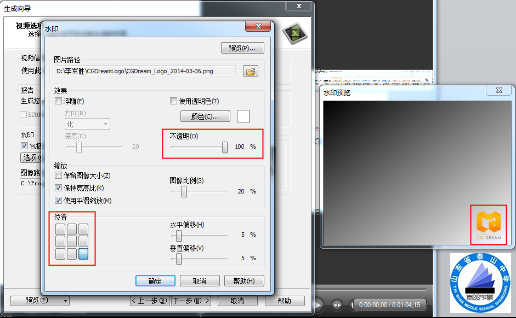
点击确定
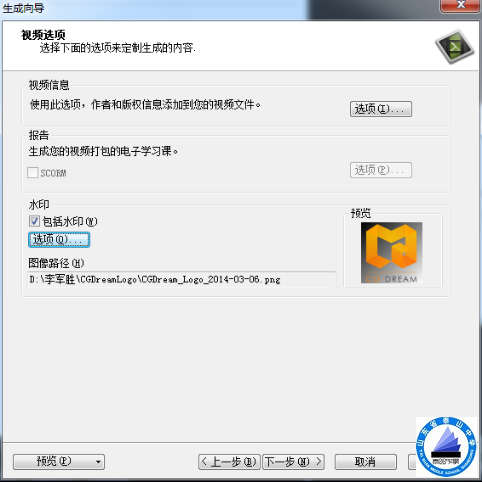
点击下一步:

点击完成,就开始生产视频了。
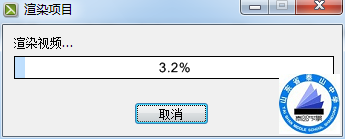
渲染完成之后,视频就生产了。

视频清晰度如何呢?
下面是我们的视频截图,是不是一目了然了。