通过网络安装windows系统教程
发布时间:2016-10-20 17:03:54.0 | 文章来源:信息中心 | 发布人:信息中心
学校为方便各位老师安装系统,部署了windows部署服务器,各位老师安装操作系统可以不再使用U盘、光盘等,只需要一条网线连接到电脑就可以(无线网网络涉及权限问题,无法使用安装服务)安装。下面介绍使用方法:
1、连接好网线,开机设置电脑第一启动为network boot。方法一直接进入bios(图一),设置boot选项,台式电脑一般开机按del键进入,笔记本品牌不同方法各异,联想一般为F1键。
图一

图二

2、进入网络引导显示如下图,期间等待直到出现图四
图三

3、选择安装选项,选择第一项Micrsoft Windows Setup (X64)回车,如图四
图四

进入引导界面如图五
图五

看见熟悉的windows徽标
图六

提示安装程序正在启动
图七

图八

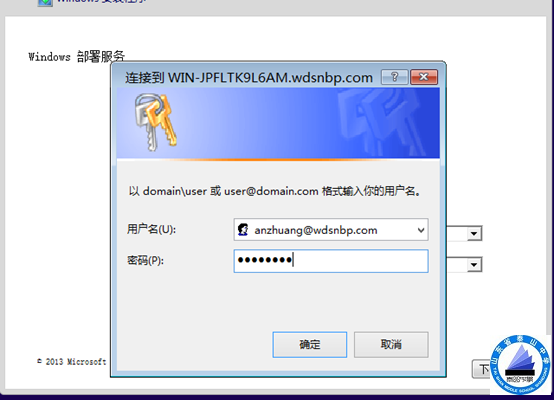
最关键一步输入windows部署服务域账户,账户名输入anzhuang@wdsnbp.com,密码setup8.1,确定。
图九
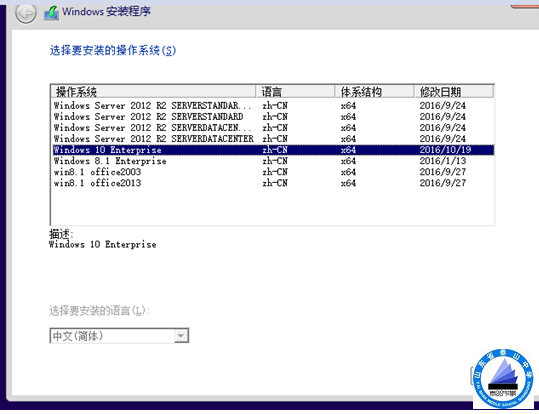
5、选择安装的系统,如图十显示,前面四个windows server 2012R2明显是服务器版本,请选择下面四个,windows 10企业版,win8.1企业版,后面2个是集成了office2003和office2013的win8.1(集成office的版本仅限安装在学校联想台式机),推荐大家安装windows 8.1 Enterprise或windows 10 Enterprise.选择后点下一步。
图十
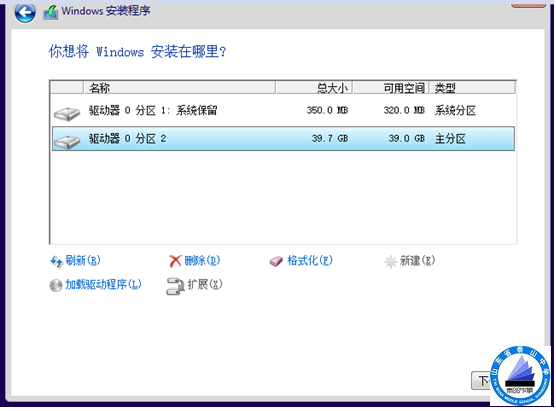
6、选择安装分区,如以前有分区且c盘分区大于50G,可以直接格式化后点下一步。或者根据个人需要重新分区。
图十一
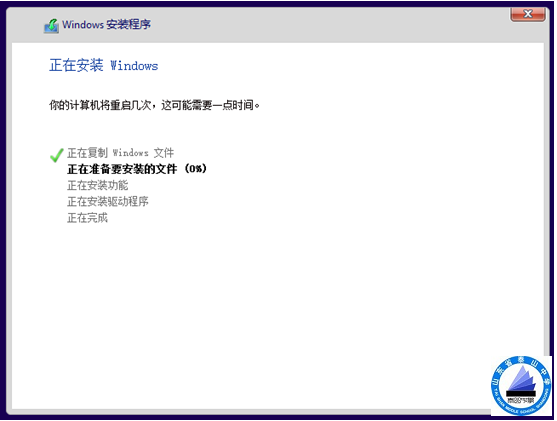
7、进入安装模式,可以离开等待安装完成。
图十二
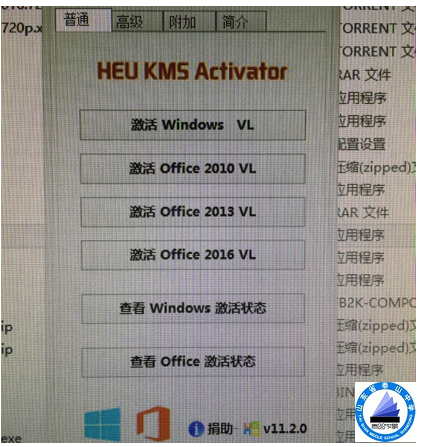
8、激活系统,下载ftp://192.168.30.9/soft/HEU_KMS_Activator_v11.2.0.exe激活程序,以管理员模式运行(用鼠标右键点击程序)。如图十三
图十三
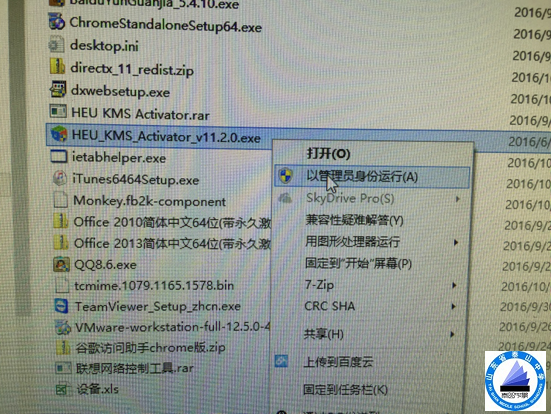
点击激活windows Vl等待完成即可。同理可以激活office10 13 16版本