鸿合交互式电子白板教学应用培训
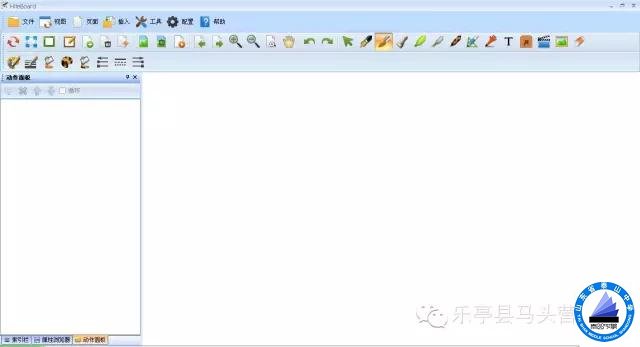
一、Hiteboowdpro:备授课软件的打开及界面
双击打开软件(备课界面)
右下角全屏放映(授课界面)
授课界面分两部分:
1、左侧功能面板——依次为索引栏、属性浏览器、学科、页面、网络课堂、特效交互面板
切换)
3放映结束(右下角):返回备课界面
注意:快捷键清除整个页面的内容,相当于清屏。 为撤销键。
4双击打开或最后一个快捷键打开。
4、右键无反应:设置—配置—特殊配置—关掉第一个选项。
二、Hiteboowdpro:鸿合备授课软件的使用
(一)书写功能
1开始—硬笔:类似于钢笔书写效果,用来书写数字及英文单词;
2智能笔:自动识别基本几何图形,可以识别三角形、圆形、四边形,弧形、箭头等。能画复杂的图形。(举例应用:调色盘、画三角形用智能笔,标字母用硬笔。)
3默认没有的笔:自定义—添加
毛笔(软笔):类似于毛笔书写效果,用来书写中文以及绘画;
激光笔:笔迹闪烁,在下一道笔迹出现时自动消失,特别适合于标注重点。(举例地图:重点内容突出,选下一个,上一个笔记自动消失。)
(二)文本框的应用
1、备课—插入—文本框—拉动
2、举例:白色笔覆盖答案—播放—学生选笔书写—点删除涂刮—显示正确答案。(长方体有6个面。)
橡皮擦可以删除书写笔记,不能擦印刷笔记(即打印字体)。
(三)多指漫游(区分备课与授课环境下的使用)
1、五指放版面同时滑动—本页无限扩展(授课时使用)
漫游:注意两点书写。
2、备课时:页面——页面漫游——手掌图标-滑动—继续书写。
(四)页面(区分备课与授课环境下的使用)
1、添加页面:页面-新建页面-新建白板页
2、页面——背景——修改背景颜色
3、背景纹理线:自定义添加——如添加“田字格”。
4、调整页面大小:页面选项卡中——单击屏幕—缩小(1倍)或扩大(1倍)
(五)(win7不用装)手写识别:通用工具(第3个)“手握笔图标”
1、插件手动安装
安装:手写识别—复制3个文件-软件安装目录下-右键属性-查找目标-粘贴(只需安装一次)默认字体为黑体、红色。
2、手写识别中英文切换:备课环境下-文件-配置-系统配置-手写识别设置-识别语言-选择
(六)回放笔迹
在授课环境下—输入文字—先选中-文字四周按钮左下角为“编辑”—回放
三、鸿合备授课软件的批注功能
批注:视频、图片、PPT
首先:自定义选项—添加媒体功能
(一)批注图片
备课—插入—媒体—打开图片—左下角拉动—直接选笔批注
(删除用橡皮擦—区域删除,可删除图片、视频。)
(二)视频
1、插入—媒体—打开—左下角拉动
2、视频工具栏的使用:拍照、抓图(举例)
3、批注(工具栏中倒数第二个图标)—画重点
4、截取视频(循环播放)
(三)PPT与白板相结合
第一种方法:
1、PPT全屏放映—任意键打开白板软件——右下角白板全屏放映—页面选项卡—顺时针第3个屏幕批注——选笔——漫游只是上层——前后翻页(右下角工具栏中)
2、激光笔直接批注
3、通用工具—幕布—聚光灯(单击选择-退出)
第二种方法:
1、打开白板软件—文件—导入—PPT(白板软件格式为hht)—右下角全屏放映(第一个为从头开始、第二个为从当前播放)—图片可以移动。
2、左侧功能面板—特效交互面板—移动触发对象、结果对象、触发动作、交互动作—选中—单击图片(用某个文字、图片作为触发对象。)
特效交互面板先定住(右上角钉子图案)再操作—完成后关掉。
3、超级链接:
1特效交互面板—触发对象—结果文件(空出来)—触发动作(单击)—交互对象打开文件—选择
2链接网页:找到网页—复制网址—结果文件(空)—交互对象—打开网页
4、通用工具—顺第3抓屏软件——(屏幕、区域、不规则)—导入—左上角拉动—用完关闭。
5、页面—页面特效—保存
6、拖动克隆
四、鸿合备授课软件素材资源的使用
(一)本地素材(备课用)
1、左侧功能面板——学科——学科资源——素材图片——左下角对象编辑——翻转(左右翻转)
2、插入——矢量图形——自定义图形
3、本地资源——五角星——收藏
(二)网络资源(从幼儿园到高中的免费资源)
1、网络资源——链接网络获取资源列表工具(第一个图标)——科目、教材版本、年级
(互动课堂软件ICW,需要购买鸿合硬件)
2、音频(常按)——下载素材
(IE浏览器打开:www.910edu.com(资源网站)IE8以上、搜狗、360浏览器可以打开)
五、鸿合备授课软件学科工具的使用
打开功能面板——学科——学科工具
学科工具中插入的图片等可以全部圈住—左下角编辑—组合—可以添加到学科模板中
(一)数学
1、平面、三维图形:插入资源后在属性中调整
2、公式编辑器:根号a——拉进来——可编辑27种公式
(简易版及WPS不支持导入)
3、数学公式:先大框架——再小步完成
4、shift+6给一个上标+(2)例:2x^(2)+3x
5、实物教具:刻度线上画线,刻度线以外位置移开。
1量角器:单击——选角或扇形
2圆规:定角
3直尺
(二)语文
1、拼音——插入:对照显示关掉——只有拼音没有汉字
2、汉字——设置汉字笔划——左侧属性浏览器——播放
3、识字——清除后输入汉字(识字面板)
(三)英语:音标
(四)音乐:flash、电子琴
六、鸿合备授课软件做课件
(一)已经制作好的PPT导入白板
1、打开白板软件——导入PPT——删掉空白页——锁定图片——移动(操作记得保存)。
2、页面——设置页面特效
3、有大的视频需要重新插入,超链接重新做
(二)现场做白板课件
1、艺术字:属性浏览器中调。(文本框不能转动)
2、打开——页面——背景图或其他图片(1024*768分辨率的图片)。分辨率设置为1280*800会有黑色边框,调整为1024*768——页面复制——文字(插入文本框后再粘贴文字)
图片不能进行处理,只能抓图。
3、操作过程可以先录制,然后再播放。
4、其他品牌的鸿合软件,可以使用,但有水印,不影响。
5、轴对称——镜像来做。
七、注意事项:
1、一点触控,出漫游滑动式5点。
2、定位:手指与箭头不重合时做。
单击底层图标——定位——第一点中间——顺时针、第10点、是左侧功能键第1个,依次4个。
3、连接正常图标为绿色,不正常为红色,原因可能是病毒或白板与电脑USB线松了。
4、四周边框中的灰尘不能太多。