Excel实例:六步实现动态图表的制作
发布时间:2017-03-01 09:05:43.0 | 文章来源:信息中心 | 发布人:信息中心
先来看下要实现的效果图:
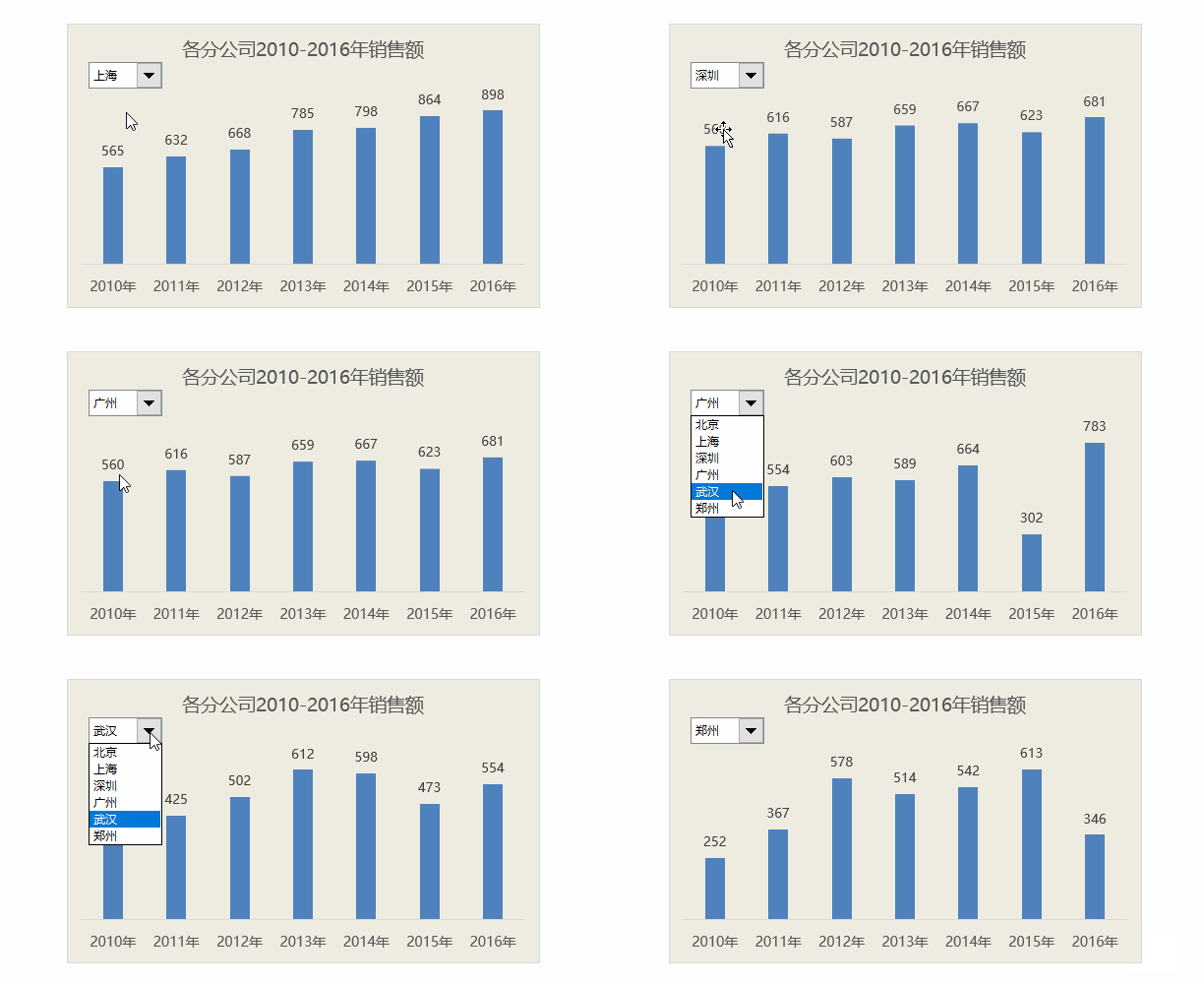
如何制作出来的呢?下面一步一步来实现:
(1)整理原始数据
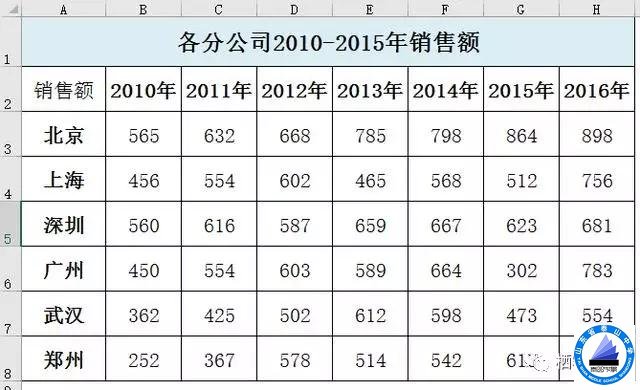
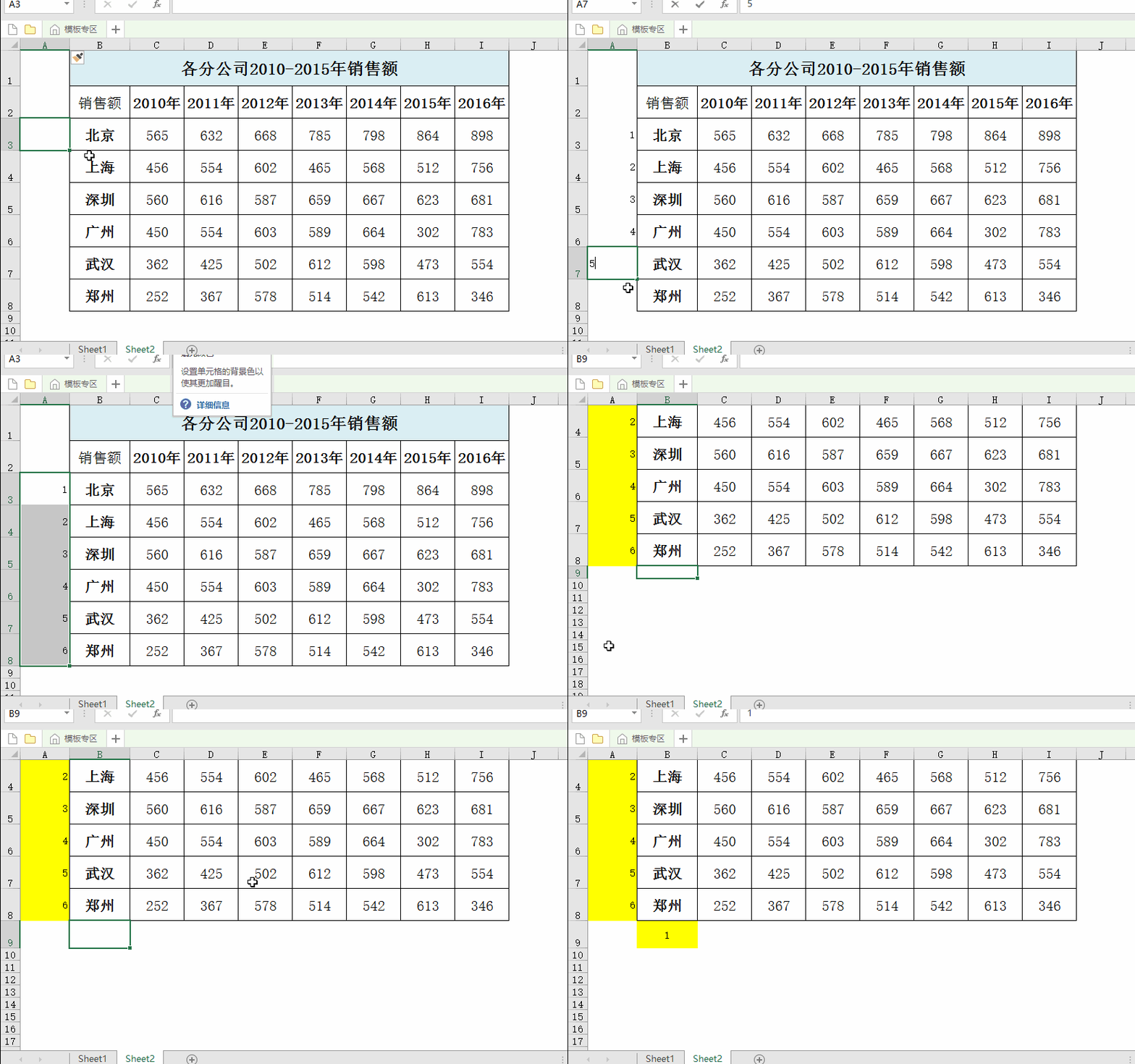
(2)构造辅助列和辅助行
在表格最左边插入一列,添加编号1-6,即北京编码为1、上海编码为2、以此类推,在B列最下方添加辅助行,输入编码1(1-6中的任意一位数字皆可)。
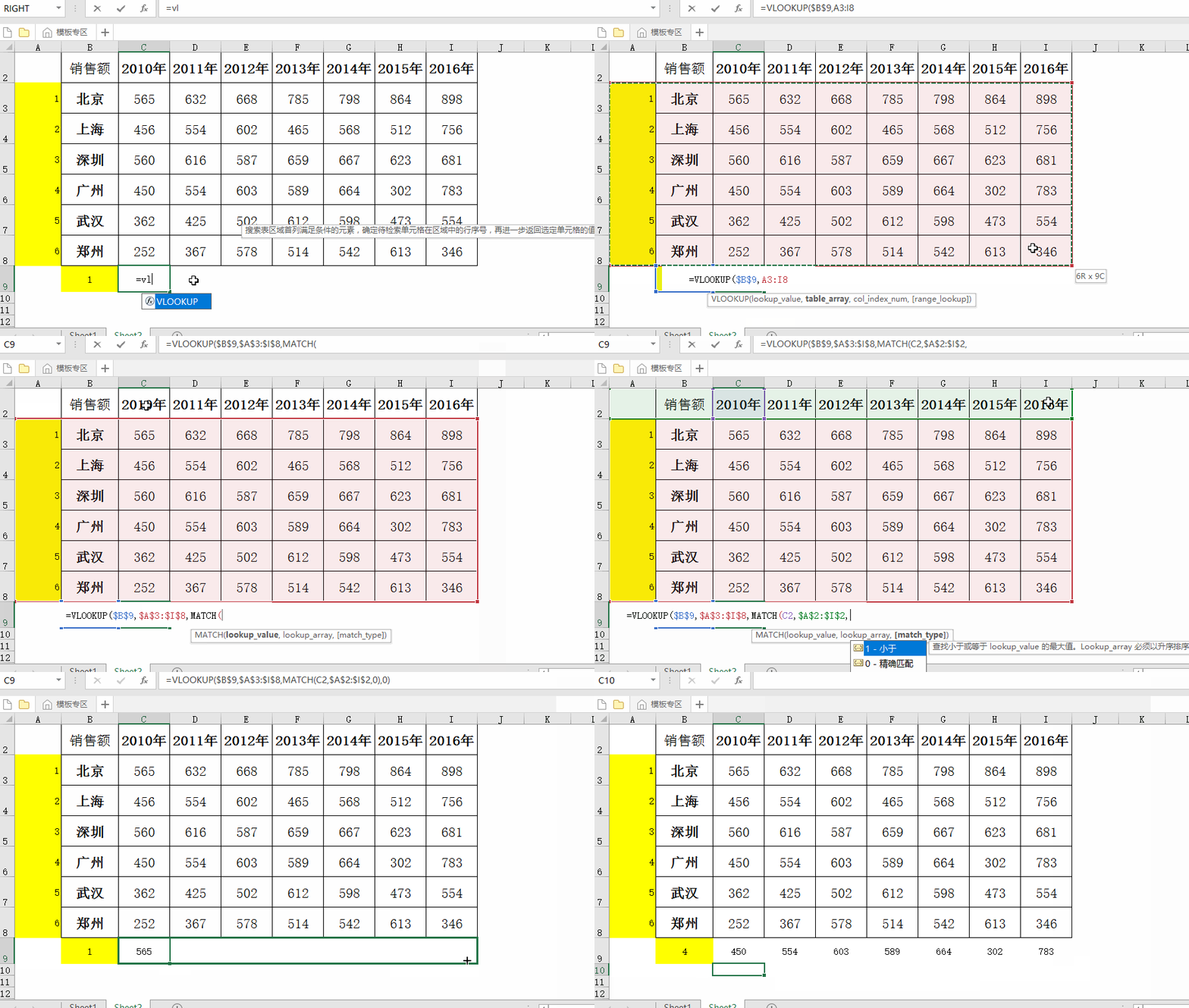
(3)为编码赋值
用VLOOKUP函数为城市代表的编码赋值,从而实现单元格编码改变,对应的数值也发生改变。
公式=VLOOKUP($B$9,$A$3:$I$8,MATCH(C2,$A$2:$I$2,0),0)
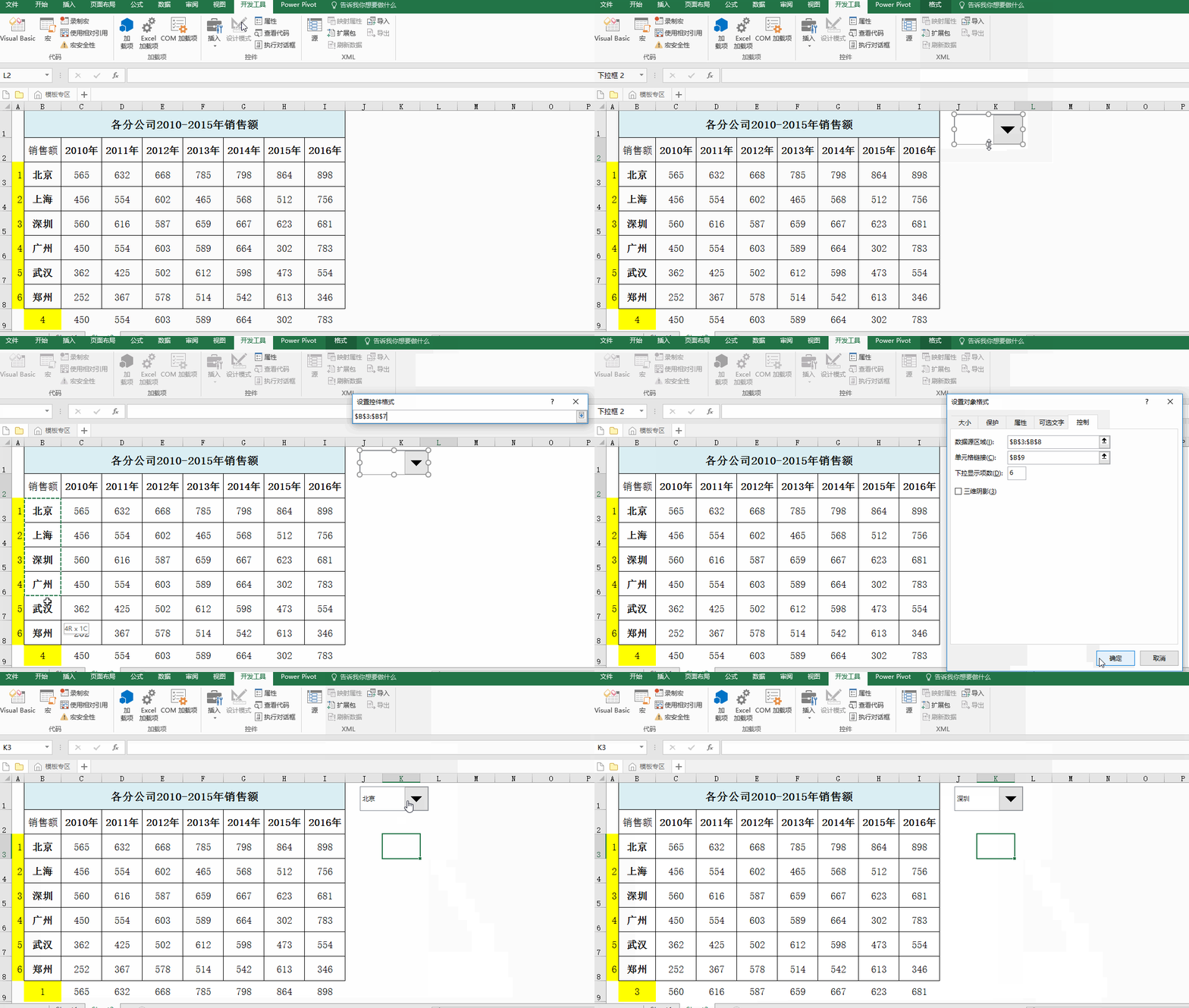
(4)插入控件,设置控件格式
数据源为6个分公司,即B2:B8,单元格链接为代码6个分公司的编码所在的单元格,即B9,下拉显示项数6。
下拉组合框,可以发现C9:I9单元格数据也在对应发生变化。
(5)插入图表,选择数据源
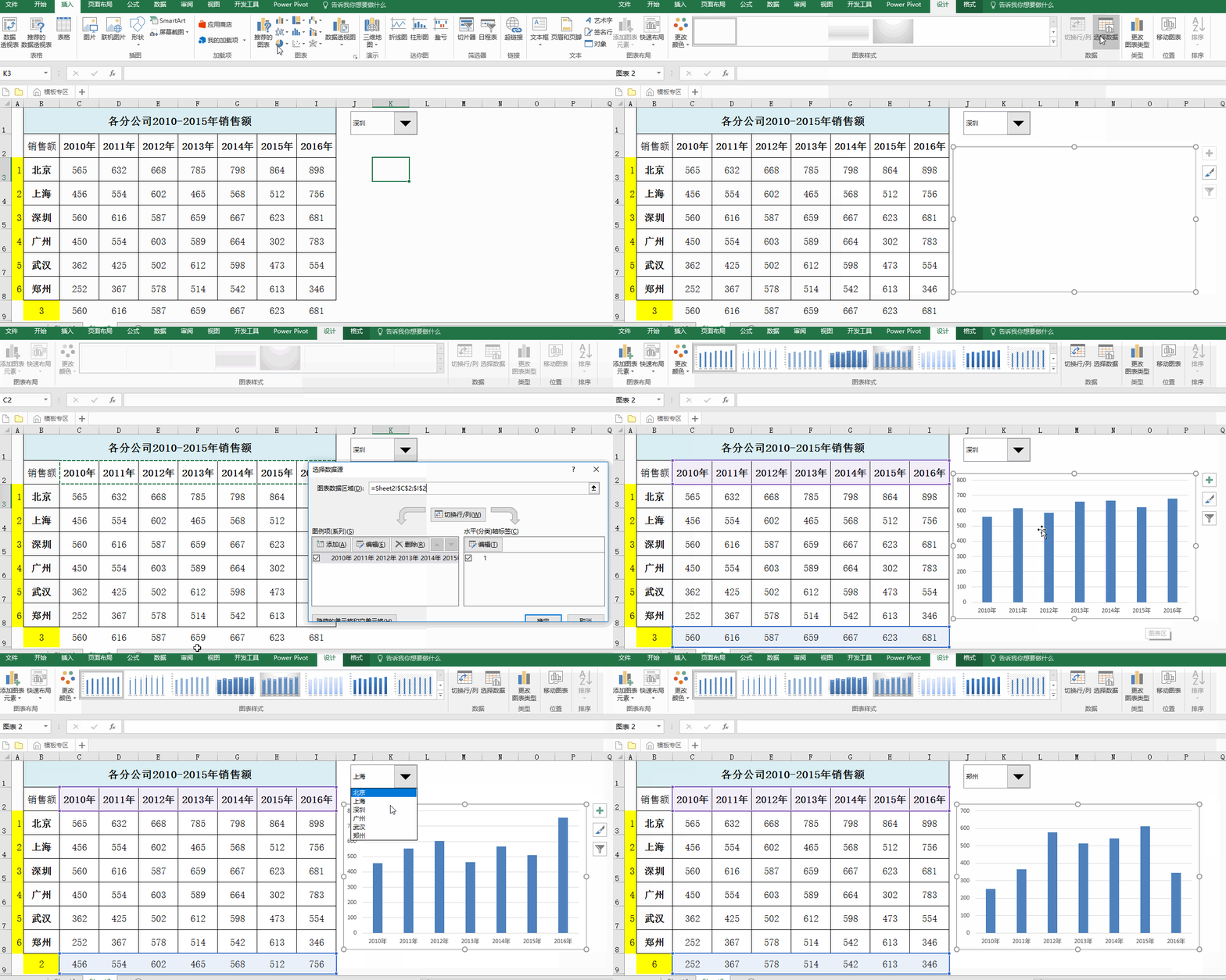
插入柱状图,选择C2:I2,按住Ctrl键,再点击C9:I9,完成数据源选择,单击确定,动态图表制作完成。
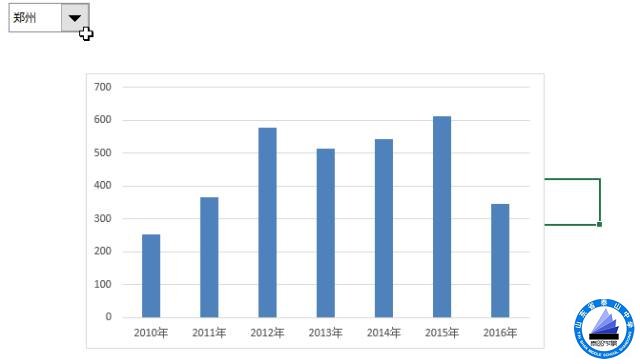
(6)美化图表
怎么样,学会了么?
做完后你会发现,动态图表其实也没有那么难,动动手,学会了以后就会非常有成就感的。